


Ali mi telefon prisluškuje? To vprašanje si zastavimo vselej, ko nas spletni oglaševalci začnejo obstreljevati s sumljivo priročnimi oglasi. Strokovnjaki za spletno varnost sicer opozarjajo, da so razlogi za ta pojav običajno drugje – predvsem v ciljanem oglaševanju, ki lahko temelji na našem preteklem brskanju, uporabi aplikacij, lokaciji in drugih podatkih, ki jih o nas zbirajo oglaševalski sistemi.
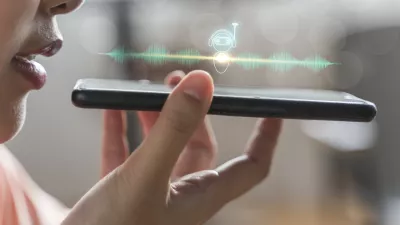
To pa ne pomeni, da pametni telefoni in glasovni pomočniki nikoli ne zajamejo pogovorov in jih pošljejo na matične strežnike. Belgijski novinarji VRT NWS so leta 2019 denimo ugotovili, da je google assistant posnel tudi pogovore, ki niso bili namenjeni pomočniku. Med več kot tisoč zvočnimi izseki so našli tudi naslove in druge občutljive podatke, s katerimi so lahko nekatere uporabnike identificirali.
Kako telefon pokaže, da uporablja mikrofon
Tudi zaradi takšnih zgodb so se pravila snemanja z napravami spremenila. No, pojavila so se vsaj dokaj jasna opozorila, kdaj nas naprava snema. Na telefonih z novejšimi različicami androida se ob aktivnem mikrofonu ali kameri v zgornjem desnem kotu zaslona prikaže zelena oznaka.

Podobno zaščito ima tudi iphone. Če aplikacija uporablja samo mikrofon, se v zgornjem delu zaslona pojavi oranžna pika. Če uporablja kamero oziroma kamero skupaj z mikrofonom, se pojavi zelena pika.
Neželenemu snemanju se je najlažje izogniti ob prvi nastavitvi telefona oziroma posamezne aplikacije. Tedaj se lahko odločimo, ali sme telefon oziroma njegov izvorno naloženi pametni asistent neprestano poslušati za aktivacijsko frazo, denimo "hej, google". Podobno pa ob prvi nastavitvi za dovoljenje za uporabo mikrofona ali kamere vprašajo tudi aplikacije.
Če kasneje ugotovimo, da smo bili z dovoljenji preveč radodarni, to ne pomeni, da smo obsojeni na vztrajanje z izhodiščno odločitvijo. Še vedno imamo možnost dovoljenja ročno preklicati.
Katera aplikacija trenutno uporablja mikrofon?
Preden se lotimo konkretnega postopka za ukinitev dovoljenj za mikrofon ali kamero, je priročno opozoriti še na en dokaj priročen trik. Če na telefonu opazimo prižgano lučko o snemanju, lahko dokaj enostavno preverimo, katera aplikacija trenutno snema.
Za začetek odklenemo telefon, podrsamo od zgoraj navzdol, da se nam pojavi seznam funkcij telefona. Nato pa se dotaknemo zelene ikone v kotu zaslona. Natančna lokacija na zaslonu in oblika se lahko razlikujeta glede na proizvajalca. S klikom se nam pokaže, katera aplikacija trenutno uporablja mikrofon ali kamero. Imamo tudi možnost, da aplikacijo zapremo ali pa ji celo uredimo dostop.
Android: preverimo zgodovino uporabe mikrofona
Pri uporabnikih androidov je še bolj uporabna nadzorna plošča zasebnosti. Najdemo jo v Nastavitve > Varnost in zasebnost > Nadzorna plošča zasebnosti oziroma pri nekaterih telefonih v Nastavitve > Zasebnost > Nadzorna plošča zasebnosti. Tam je mogoče preveriti, katere aplikacije so uporabljale mikrofon, kamero in druge občutljive funkcije ter kdaj so to počele. Na androidu 13 in novejših je mogoče pregledati dejavnost za zadnjih sedem dni, na androidu 12 pa za zadnjih 24 ur.
Če na seznamu najdemo aplikacijo, za katero dostop do mikrofona ni potreben, ji ga lahko odvzamemo. Pot za ta poseg je odvisna od proizvajalca, praviloma pa poteka prek menija v Nastavitve > Zasebnost > Upravitelj dovoljenj > Mikrofon. Pri posamezni aplikaciji je mogoče izbrati možnost, da dostopa ne dovolimo, ali pa ga dovolimo samo takrat, ko aplikacijo uporabljamo.
Posebej uporabna je tudi možnost, da mikrofon izklopimo na ravni celotnega telefona. V hitrih nastavitvah poiščemo stikalo Mikrofon in ga izklopimo. Takrat nobena aplikacija ne more uporabljati mikrofona, dokler ga uporabnik ponovno ne vključi.
Iphone: preverimo dovoljenja in poročilo o zasebnosti
Na iphonu si lahko pomagamo s centrom za nadzor, kjer prikaže informacijo o nedavni uporabi mikrofona ali kamere. Dostop lahko preverimo in izklopimo v Nastavitve > Zasebnost in varnost > Mikrofon. Prikaže se seznam aplikacij, ki so zahtevale dostop do mikrofona, tudi tu pa je za vsako mogoče dovoljenje seveda tudi izklopiti. Enako velja za kamero.
Na iphonu je koristno tudi Poročilo o zasebnosti aplikacij, vendar je to treba prvo vključiti. Najdemo ga v Nastavitve > Zasebnost in varnost > Poročilo o zasebnosti aplikacij. Ko to storimo, telefon beleži dejavnost aplikacij, med drugim dostop do mikrofona in kamere, podatki pa ostanejo shranjeni na napravi. Poročilo sicer prikazuje dejavnost zadnjih sedmih dni.

Lučka še ne pomeni prisluškovanja
To, da je neka aplikacija uporabila mikrofon ali kamero in se je zato prižgala lučka v kotu, seveda ne pomeni, da nam telefon skrivaj prisluškuje. Lahko smo preprosto vklopili snemanje. Druge funkcije, kot je pametni asistent, če ga želimo vklopiti z govornim ukazom, pa za delovanje to pač potrebujejo. Kako naj nas sicer denimo pametni asistent sliši?
Prav tako indikator o snemanju ne pomeni nujno, da se posnetki shranjujejo ali pošiljajo na strežnike. Če se indikator pojavi pri aplikaciji, ki za snemanje zvoka ali slike nima razloga, pa je zelo smiselno preveriti, kaj se tam pravzaprav dogaja. Po možnosti tudi ukiniti dovoljenje.